

Google Search Console je bezplatný nástroj, ve kterém vám Google ukáže, jak vidí váš web. Zjistíte, na jaké dotazy se zobrazujete, kolik lidí na vás kliká, které stránky Google indexuje a kde má s webem problém.
Tohle nejsou odhady z SEO nástroje. Jsou to data přímo od Googlu. Když je umíte číst, najdete v nich stránky, které jsou kousek od první strany, titulky s mizerným proklikem i obsah, po kterém je poptávka, ale na webu vám chybí.
V tomhle návodu vám ukážu jak Google Search Console nastavit, co v ní sledovat a hlavně co podle těch dat udělat. Bez akademických tanečků kolem každé položky v menu. Budeme řešit web, e-shop, indexaci, SEO příležitosti i nové reporty pro AI výsledky.
Rychlá odpověď: k čemu je Google Search Console
Google Search Console, zkráceně GSC, slouží ke kontrole viditelnosti webu ve Vyhledávání Google. Pomůže vám odpovědět na čtyři důležité otázky: Nachází Google moje stránky? Zobrazuje je lidem? Klikají na ně? A co mám zlepšit?
| Co chcete zjistit | Kde to najdete | Co s tím uděláte |
|---|---|---|
| Na jaké dotazy se web zobrazuje | Výkon ve výsledcích vyhledávání | Rozšíříte obsah, upravíte title nebo vytvoříte chybějící stránku |
| Které stránky Google indexuje | Indexování stránek | Odhalíte technickou chybu, duplicitu nebo slabý obsah |
| Jak Google vidí konkrétní URL | Kontrola URL | Ověříte indexaci, kanonickou adresu a publikovanou verzi |
| Zda funguje sitemap | Soubory Sitemap | Pomůžete Googlu objevovat důležité URL |
| Jak si vedou Core Web Vitals | Core Web Vitals | Najdete skupiny pomalých nebo nestabilních stránek |
| Zda je web napadený nebo penalizovaný | Zabezpečení a ruční zásahy | Vyřešíte kritický problém dřív, než vám sebere návštěvnost |
Search Console je zdarma a podle Googlu ji nepotřebujete k samotnému zařazení webu do výsledků. Bez ní ale řídíte SEO se zavázanýma očima. Můžete něco měnit, ale nevíte, jestli Google stránku vůbec zná, na jaké dotazy ji ukazuje a zda změna pomohla.
A pozor na jednu věc. Search Console chyby většinou neopraví za vás. Ukáže problém a často poradí, kde hledat. Samotnou opravu obsahu, odkazů, šablony, serveru nebo indexace musíte udělat na webu.
Google Search Console přihlášení a přidání webu
Přihlaste se na adrese search.google.com/search-console účtem Google. U firemního webu použijte firemní účet, ne soukromý e-mail zaměstnance, který může za půl roku odejít. Tohle zní jako detail, dokud po někom nemusíte lovit přístup.
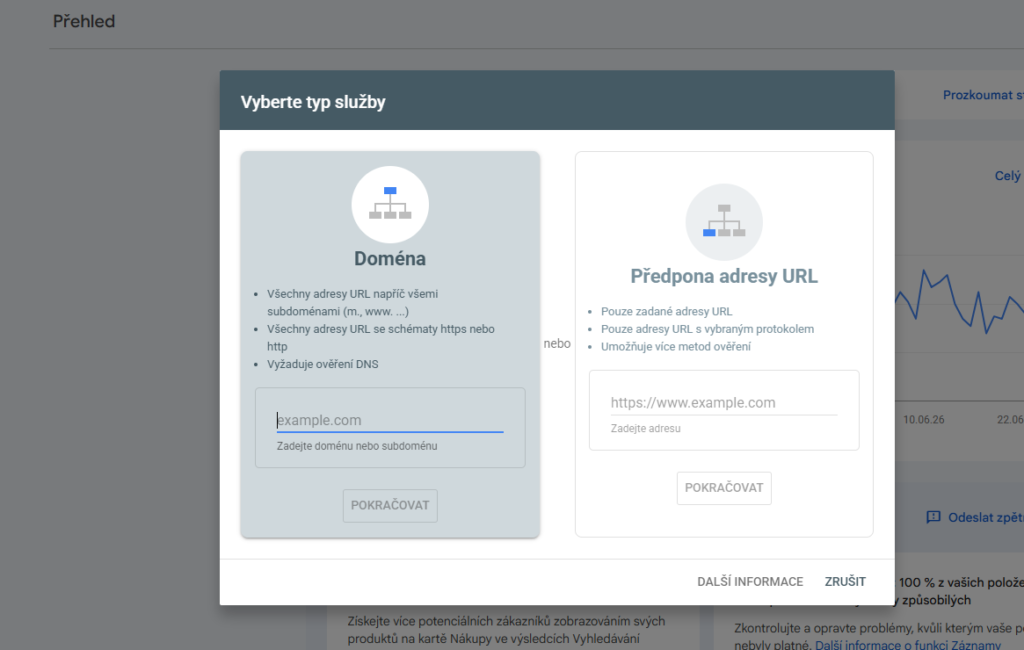
Po přihlášení klikněte na Přidat službu. Search Console vám nabídne dvě možnosti: Doména a Předpona adresy URL. Volba rozhoduje o tom, jak velkou část webu budete sledovat.
| Typ služby | Co zahrnuje | Ověření | Kdy ho vybrat |
|---|---|---|---|
| Doména | HTTP i HTTPS, www i bez www a všechny subdomény | DNS TXT záznam | Ve většině případů. Dostanete celý web v jednom pohledu. |
| Předpona adresy URL | Jen přesně zadaný protokol, hostitele a cestu | HTML soubor, značka, GA, GTM nebo DNS | Když nemáte přístup k DNS nebo chcete sledovat jen konkrétní část. |
Za mě vyberte službu Doména. Když přidáte jen https://www.example.cz/ jako předponu, neuvidíte data pro https://example.cz/, staré HTTP ani subdoménu obchodu. Doménová služba tohle sjednotí. Google u ní ale vyžaduje ověření přes DNS.
Jak ověřit vlastnictví přes DNS
- V Search Console zvolte Doména a napište doménu bez
https://a bez cesty. - Zkopírujte TXT záznam, který vám Google vygeneruje.
- Přihlaste se ke správě DNS u registrátora nebo hostingu a přidejte nový TXT záznam k hlavní doméně.
- Uložte změnu, chvíli počkejte a v Search Console klikněte na Ověřit.
Propis DNS může trvat několik minut, někdy i déle. Když ověření napoprvé nevyjde, neklikejte zběsile na všechno kolem. Zkontrolujte hodnotu záznamu a dejte DNS čas.
Pokud DNS spravuje dodavatel, pošlete mu vygenerovanou hodnotu. Ověřovací záznam po úspěšném přidání nemažte. Google může vlastnictví znovu kontrolovat a přístup byste mohli ztratit.
Přidejte uživatele, neposílejte heslo
Když má do Search Console chodit kolega nebo SEO konzultant, přidejte ho v Nastavení → Uživatelé a oprávnění. Nikomu neposílejte heslo ke svému Google účtu. Vlastník může měnit přístupy a důležitá nastavení, plný uživatel pracuje s daty. Dejte každému jen oprávnění, které potřebuje.
Co udělat hned po přidání webu
Ověřením práce nekončí. U nově přidaného webu udělejte tři věci: odešlete sitemap, zkontrolujte jednu důležitou URL a nastavte si, kdo bude dostávat upozornění.
1. Odešlete sitemap
Sitemap je soubor se seznamem URL, které má Google na webu objevit. U WordPressu ji často najdete na /wp-sitemap.xml nebo /sitemap_index.xml. Přesná adresa záleží na systému a SEO pluginu.
V Search Console otevřete Soubory Sitemap, vložte adresu a odešlete ji. Stav Úspěšné znamená, že Google soubor načetl. Neznamená to, že automaticky indexuje každou URL uvnitř. Sitemap je mapa, ne příkaz.

2. Zkontrolujte důležitou URL
Do horního pole vložte přesnou adresu hlavní stránky nebo důležité služby. Kontrola URL ukáže, zda ji Google zná, jakou vybral kanonickou adresu, kdy ji naposledy prošel a jestli mu v indexaci něco nebrání.
Pokud jste právě vydali novou stránku, můžete požádat o indexování. Ale poctivě: tlačítko není výtah na první pozici. Google jen požádáte o návštěvu. O zařazení do indexu a pozici rozhoduje kvalita, duplicita, interní odkazy, technické nastavení a spousta dalších signálů. Podrobnější postup najdete v návodu jak přidat stránku na Google.
3. Počkejte na první data
Search Console nezačne po ověření kouzlit data zpětně podle vašeho přání. Některé přehledy se naplní během pár dnů, u malého nebo nového webu to může trvat déle. Když první den vidíte prázdno, nemusí být nic rozbité. Web nejdřív potřebuje zobrazení, procházení a data.
Jak se vyznat v přehledech Google Search Console
Nepotřebujete každý týden proklikávat celé menu. Pro běžné SEO jsou nejdůležitější čtyři oblasti: Výkon, Indexování, Kvalita a Vylepšení. Zabezpečení a ruční zásahy kontrolujte méně často, ale jejich problémům dejte nejvyšší prioritu.
| Oblast | Co vám řekne | Jak často ji řešit |
|---|---|---|
| Výkon | Dotazy, stránky, kliknutí, zobrazení, CTR, pozice a vývoj v čase | Měsíčně, u důležité kampaně častěji |
| Indexování | Které URL Google indexuje a proč jiné vynechal | Měsíčně a po větší změně webu |
| Core Web Vitals a HTTPS | Skupiny URL s problémem rychlosti, odezvy, stability nebo zabezpečení | Po změně šablony a při upozornění |
| Vylepšení a Nákupy | Chyby strukturovaných dat, produktů a rozšířených výsledků | Po nasazení dat a při chybě |
| Odkazy | Interní a externí odkazy, které Google u webu eviduje | Čtvrtletně nebo při auditu |
| Ruční zásahy a zabezpečení | Penalizace, napadení, malware nebo spam | Při upozornění okamžitě |
Názvy položek se mohou měnit a některé reporty uvidíte jen tehdy, když jsou pro váš web relevantní. E-shop bude mít jiné přehledy než malý firemní web. Nenechte se rozhodit tím, že váš levý panel nevypadá přesně jako screenshot v tři roky starém článku.
Výkon: kliknutí, zobrazení, CTR a průměrná pozice
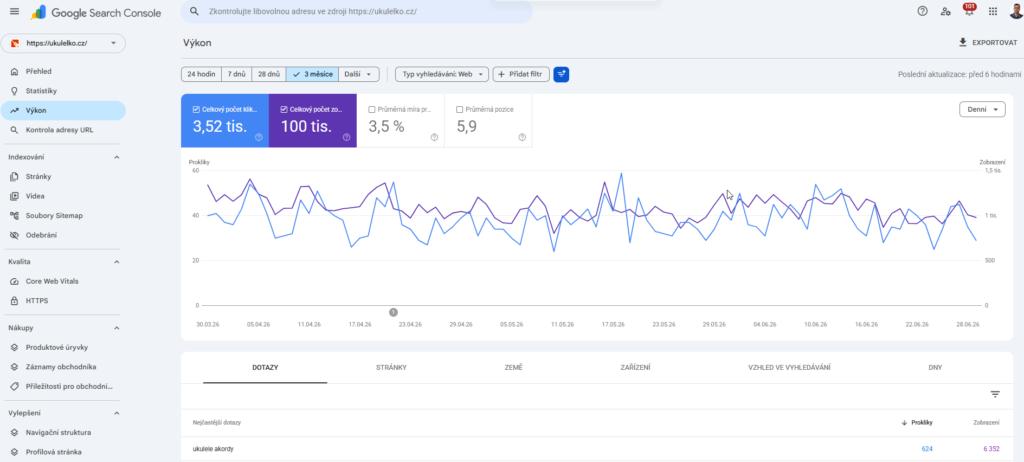
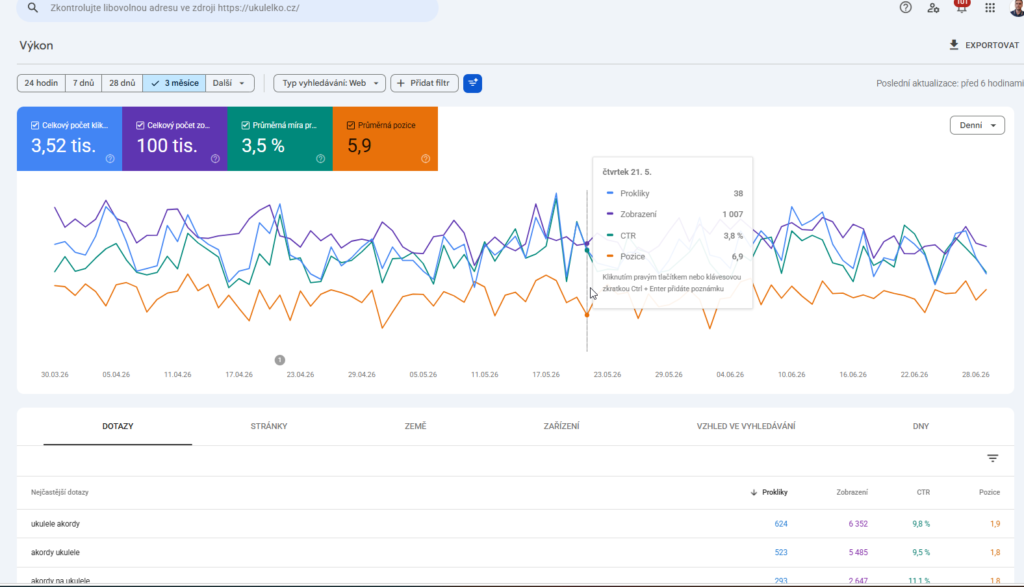
Report Výkon je část, kam budete chodit nejčastěji. Ukazuje, jak se web chová ve výsledcích Googlu. Nahoře zapněte všechny čtyři metriky a potom přepínejte dimenze Dotazy, Stránky, Země, Zařízení, Vzhled vyhledávání a Datum.
Samotný graf vám ukáže trend. Skutečná práce začíná až v tabulce a filtrech. Celkový růst může zakrýt propad důležité služby. Naopak pokles kliknutí nemusí být katastrofa, když zmizely nerelevantní dotazy a poptávky zůstaly.
Kliknutí
Kliknutí znamená, že člověk klikl na výsledek vedoucí na váš web. Není to totéž co relace nebo zobrazení stránky v Google Analytics. Jeden člověk může udělat víc kliknutí, některé typy výsledků se počítají odlišně a analytika může část návštěv nezměřit kvůli souhlasu nebo blokování.
Zobrazení
Zobrazení říká, kolikrát se odkaz na váš web objevil ve výsledcích podle pravidel konkrétního typu vyhledávání. Neříká, že si ho člověk přečetl. A už vůbec neříká, že návštěvnost přišla.
Růst zobrazení bez růstu kliknutí může být dobrá zpráva: Google začal stránku ukazovat na nové dotazy, jen zatím nízko. Může to být i špatná zpráva: jste vidět, ale title a odpověď na intent vedle konkurence nelákají. Rozhodne až pozice, dotaz a konkrétní SERP.
CTR neboli míra prokliku
CTR je podíl kliknutí ze zobrazení. Když máte 100 zobrazení a 5 kliknutí, CTR je 5 %. Jednoduché. Horší je interpretace.
Neexistuje jedno správné CTR pro celý web. Záleží na pozici, značce, typu dotazu, zařízení a vzhledu výsledků. Brandový dotaz na název firmy může mít vysoké CTR. Obecný informační dotaz s reklamami, mapou, videem a AI odpovědí bude mít úplně jinou realitu. Porovnávejte podobné dotazy a stejné období, ne jablka s bagrem.
Průměrná pozice
Průměrná pozice je průměr nejvyšší pozice vašeho výsledku v jednotlivých zobrazeních. Výsledek se mění podle lokality, zařízení, času, personalizace i podoby SERPu. Pozice 8,4 neznamená, že jste vždy osmí.
Proto se nedívejte jen na jedno číslo. Filtrujte konkrétní stránku, dotaz, zemi a zařízení. Sledujte trend za rozumné období a ověřte si výsledek přímo v SERPu. Oficiální pravidla počítání Google popisuje v nápovědě k zobrazením, kliknutím a pozici.
Jak najít v Search Console SEO příležitosti
Tady se láme chleba. Popsat čtyři metriky umí každý. Hodnota Search Console je v tom, že podle nich uděláte rozhodnutí. Níže jsou postupy, které dávají smysl i menšímu webu bez placeného SEO nástroje.
1. Najděte stránky těsně pod první stranou
Otevřete Výkon, nastavte poslední tři měsíce, zapněte všechny metriky a přejděte na Dotazy. Hledejte relevantní dotazy s vyšším počtem zobrazení a průměrnou pozicí přibližně 8 až 20. Potom klikněte na dotaz a přepněte na kartu Stránky.
Tím zjistíte, která URL se na dotaz zobrazuje. Otevřete ji a porovnejte s výsledky nad vámi. Chybí jí konkrétní sekce? Je zastaralá? Odpovídá pomalu? Nemá interní odkazy? Pak máte kandidáta na úpravu, který už Google zná a nemusíte začínat od nuly.
Neznamená to, že každý text na pozici 14 musíte nafouknout. Někdy stačí doplnit chybějící odpověď, zpřesnit H2, přidat příklad a propojit článek z několika tematicky blízkých stránek. Jindy je stránka špatný typ obsahu a potřebuje zásadní přepis podle search intentu.
2. Najděte vysoká zobrazení a nízké CTR
Seřaďte dotazy podle zobrazení a sledujte ty, u kterých jste na použitelné pozici, ale lidé neklikají. Nejdřív dotaz zadejte do Googlu a podívejte se, proti čemu stojíte. Možná konkurence nabízí konkrétní číslo, aktuálnější návod nebo jasnější výsledek. Možná Google odpoví přímo a klasické odkazy jsou níž.
Pak upravte SEO title a meta description. Neslibujte něco, co stránka nedodá. Lepší title přivede kliknutí jen tehdy, když odpovídá dotazu. Pokud lidé hledají cenu a vy ji na stránce tajíte, kosmetika v titulku problém dlouhodobě nevyřeší.
3. Objevte chybějící témata v existujícím článku
Vyfiltrujte jednu URL a podívejte se na všechny dotazy, na které ji Google ukazuje. Často tam najdete varianty a otázky, které jste při psaní neřešili. Pokud článek o SEO nástrojích sbírá zobrazení na „SEO nástroje zdarma“, ale nemá samostatnou část o bezplatných možnostech, Google vám právě poslal osnovu další sekce.
Příbuzné dotazy seskupujte podle záměru. Nedělejte jednu H2 pro každou drobnou slovní variantu. Čtenář nechce text napsaný podle exportu klíčových slov. Chce úplnou odpověď. S výběrem a shlukováním pomůže návod na SEO klíčová slova.
4. Odhalte kanibalizaci obsahu
Klikněte na důležitý dotaz a otevřete kartu Stránky. Když se na stejný záměr střídá několik podobných URL a žádná nedrží výkon, mohou si konkurovat. Ale nepanikařte pokaždé, když u dotazu vidíte dvě stránky. U širokého tématu může Google správně ukazovat různou URL podle jemně odlišného záměru.
Kanibalizaci řešte, když jsou stránky obsahově skoro stejné a jejich pozice se přelévají. Pak vyberte silnější URL, obsah spojte, druhou správně přesměrujte a upravte interní odkazy. Když stránky řeší jiný intent, naopak je od sebe jasněji odlište.
5. Porovnejte období po úpravě
Po přepisu článku nehodnoťte výsledek druhý den. Nastavte si poznámku a za čtyři až osm týdnů porovnejte stejné dlouhé období. Sledujte konkrétní URL, relevantní dotazy, kliknutí, zobrazení a pozice.
Pozor na sezónnost. Porovnání prosince s lednem vám může vyprávět úplně jiný příběh než změna SEO. U sezónních témat porovnávejte i stejné období minulého roku. A pokud jste změnili web, reklamu, značku nebo nabídku, napište si to k vyhodnocení. Graf bez kontextu je jen hezká čára.
6. Rozdělte mobil, počítač a země
Celkový průměr může schovat problém. Když má stránka na počítači slušné CTR a na mobilu propadá, zkontrolujte mobilní SERP i samotnou stránku. Titulek může být useknutý, konkurence může zabírat víc místa nebo je váš web po kliknutí na telefonu nepoužitelný.
Stejně pracujte se zeměmi. Český e-shop nemusí řešit zobrazení ze zemí, kam nedoručuje. Naopak firma expandující na Slovensko potřebuje vědět, zda slovenská část webu získává vlastní relevantní dotazy, nebo se Google pořád snaží nabízet české URL.
7. Oddělte brandové a nebrandové dotazy
Růst kliknutí na název firmy je dobrý pro značku, ale neříká automaticky, že roste SEO na nové zákazníky. Proto oddělte dotazy obsahující značku od obecných dotazů.
Google v roce 2026 zpřístupnil způsobilým službám nejvyšší úrovně filtr brandových dotazů. Když ho v rozhraní nemáte, použijte vlastní filtr nebo regulární výraz s názvem firmy a častými variantami. Pak uvidíte, zda vás objevují noví lidé, nebo jen ti, kteří vás už znají.
Vidíte v Search Console data, ale nevíte, co opravit jako první?
Propojím výkon, indexaci, obsah a technické chyby do konkrétního plánu pro váš web.
Indexování stránek: proč Google některé URL vynechá
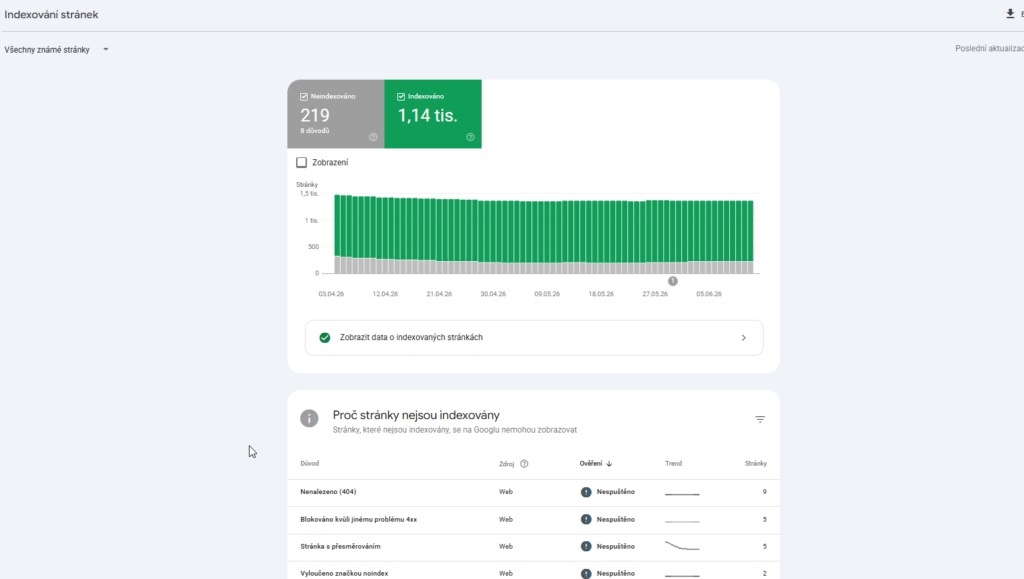
Report Indexování stránek ukazuje, které URL má Google v indexu a které ne. Největší chyba je vidět stovky neindexovaných adres a začít opravovat úplně všechno. Ne každá URL má být v Googlu.
Košík, přihlášení, interní vyhledávání, duplicitní filtry nebo přesměrované adresy v indexu často nechcete. Zajímají vás důležité služby, články, kategorie a produkty, které mají přivádět návštěvnost. Nejdřív tedy ověřte, zda report obsahuje problém, nebo očekávaný stav.
Procházení není totéž co indexování
Google musí URL nejdřív objevit, potom ji může projít, zpracovat a případně indexovat. Až indexovaná stránka se může zobrazit ve výsledcích. Může se tedy stát, že Google URL zná, dokonce ji navštívil, ale do indexu ji nezařadil.
Důvod může být technický: noindex, zákaz v robots.txt, přesměrování, chyba serveru nebo jiná kanonická adresa. Může být i obsahový: stránka je duplicitní, příliš slabá, osiřelá nebo pro Google nepřináší dost hodnoty.
| Co vidíte v reportu | Co to obvykle znamená | Co zkontrolovat |
|---|---|---|
| Vyloučeno značkou noindex | Stránka zakazuje indexaci | Je zákaz záměrný? Pokud má URL rankovat, odstraňte noindex. |
| Stránka s přesměrováním | URL posílá uživatele jinam | Je cíl správný a interní odkazy vedou rovnou na něj? |
| Alternativní stránka se správnou kanonickou značkou | Google respektuje jinou hlavní URL | Pokud je duplicita záměrná, často není co opravovat. |
| Duplicitní stránka, Google vybral jinou kanonickou | Google nesouhlasí s vaší preferovanou URL | Canonical, interní odkazy, sitemap, duplicitu a sílu obou URL. |
| Procházeno, momentálně neindexováno | Google stránku viděl, ale nezařadil ji | Kvalitu, unikátnost, intent, interní odkazy a duplicity. |
| Nalezeno, momentálně neindexováno | Google URL zná, ale ještě ji neprošel nebo odložil | Server, interní odkazy, sitemap, počet slabých URL a prioritu stránky. |
| Nenalezeno (404) | URL neexistuje | Zda má zůstat 404, být obnovena nebo přesměrována na skutečně odpovídající obsah. |
| Chyba serveru (5xx) | Google nedostal platnou odpověď | Hosting, logy, dostupnost, timeouty a přetížení. Tohle řešte rychle. |
Názvy stavů Google průběžně upravuje, ale princip zůstává. U každé skupiny otevřete příklady a ověřte několik konkrétních URL. Report používá reprezentativní vzorky, takže z něj nedělejte účetní uzávěrku všech adres na webu.
Jak správně použít Kontrolu URL
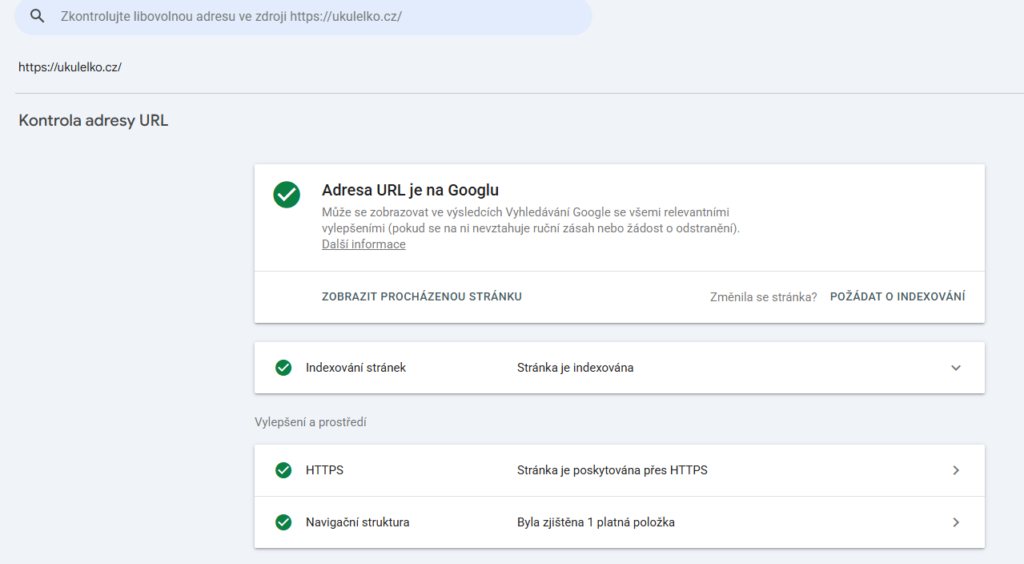
Kontrola URL rozlišuje data o verzi, kterou má Google v indexu, a test aktuální publikované stránky. To je důležité. Když jste dnes opravili noindex, indexovaná verze může pořád ukazovat starý stav. Klikněte na Testovat publikovanou adresu URL a ověřte, co Google načte teď.
Zpráva „Adresa URL je na Googlu“ navíc negarantuje, že se stránka zobrazí na každý dotaz. Znamená, že může být v indexu. Ranking je další disciplína.
Kdy požádat o ověření opravy
Nejdřív opravte příčinu na všech dotčených stránkách. Potom v reportu spusťte ověření. Nedělejte to opačně. Tlačítko nevyřeší špatnou šablonu ani web, který vrací chybu serveru. A když se problém týká tisíců URL, ověřte si před spuštěním několik živých adres ručně.
Sitemap v Google Search Console bez mýtů
Sitemap pomáhá Googlu objevovat URL a chápat, které stránky považujete za důležité. Nezlepší sama o sobě pozice a nevynutí indexaci. Pokud do ní posíláte tisíce prázdných filtrů, duplicit a stránek s noindexem, neděláte Googlu službu. Posíláte mu zmatek.
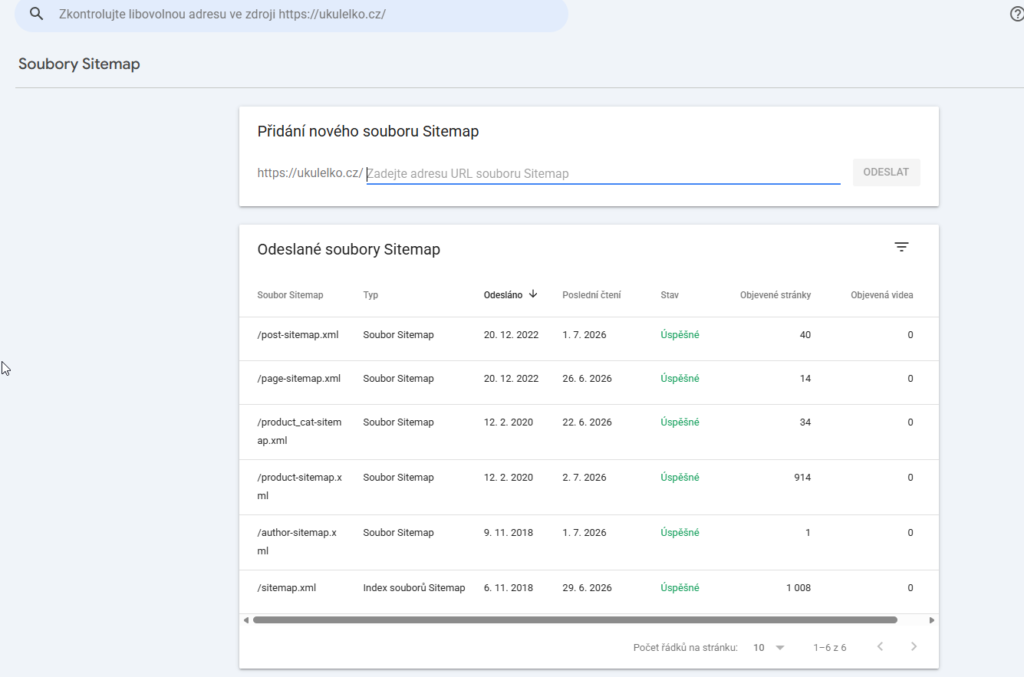
V sitemapě mají být kanonické, indexovatelné URL s odpovědí 200. Nemají tam být přesměrování, chyby 404, administrace ani stránky blokované pro indexaci. U většího webu rozdělte mapy podle typu obsahu. Snáz pak poznáte, jestli problém zasáhl produkty, kategorie nebo články.
Když Search Console hlásí, že sitemap nelze načíst, otevřete její adresu v anonymním okně. Zkontrolujte odpověď serveru, syntaxi XML, robots.txt a to, zda přístup neblokuje firewall. U WordPressu také ověřte, že dva SEO pluginy negenerují dvě různé mapy.
Core Web Vitals, HTTPS a další technické reporty
Search Console není plnohodnotný technický audit. Umí ale upozornit na skupiny stránek, které mají problém v reálných datech od uživatelů. V reportu Core Web Vitals sledujete tři metriky:
- LCP měří, za jak dlouho se vykreslí hlavní obsah stránky.
- INP měří odezvu stránky na uživatelské interakce. Pokud starší článek mluví o FID, čtete zastaralý návod.
- CLS měří nečekané posuny rozložení při načítání.
Report pracuje se skupinami podobných URL a terénními daty. Když malý web nemá dost návštěv, může ukázat nedostatek dat. Neznamená to, že je rychlý. Znamená to, že není z čeho udělat spolehlivé hodnocení. Pro konkrétní diagnostiku použijte test založený PageSpeed Insights a vývojářské nástroje.
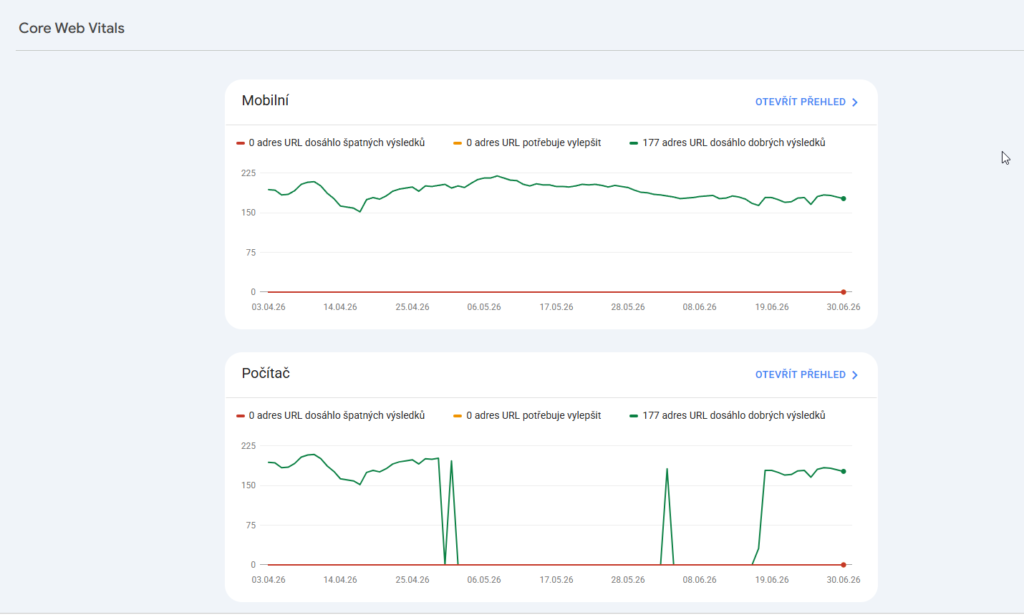
HTTPS report zase hlídá, zda Google indexuje stránky přes zabezpečené připojení. Pokud vidíte HTTP URL, zkontrolujte certifikát, přesměrování, interní odkazy, canonical a sitemap. Jedno správné přesměrování u domovské stránky nestačí, když zbytek webu pořád odkazuje na HTTP.
Strukturovaná data a rozšířené výsledky
Pokud web používá podporovaná strukturovaná data, Search Console může zobrazit reporty pro drobečkovou navigaci, produkty, recepty, videa a další typy. Chyba znamená, že výsledek nemusí být způsobilý pro dané rozšíření. Varování obvykle říká, že chybí doporučená vlastnost.
Neopravujte schema jen proto, aby byly všechny řádky zelené. Data musí odpovídat tomu, co člověk na stránce skutečně vidí. Falešné hodnocení, smyšlená cena nebo produktové schema na běžném článku není SEO. Je to výroba budoucího problému.
Odkazy, ruční zásahy a zabezpečení
Report Odkazy ukazuje výběr externích a interních odkazů, které Google eviduje. Není to kompletní databáze pro linkbuilding, ale pomůže odhalit důležité stránky bez interních odkazů nebo podezřelý nárůst odkazů z napadených webů.
Ruční zásah znamená, že Google u webu aplikoval manuální opatření. Bezpečnostní problém může ukazovat malware, napadení nebo klamavé stránky. Tady nečekejte na měsíční poradu. Přečtěte popis, opravte příčinu, zabezpečte web a teprve potom požádejte o kontrolu.
Google Search Console pro e-shop
U e-shopu nestačí sledovat celkový graf. Oddělte kategorie, produkty, články a značkové stránky. Každý typ má jiný úkol. Kategorie může získávat obecné komerční dotazy, produkt konkrétní název a článek informační dotazy před nákupem.
Začněte kategoriemi s vysokými zobrazeními a pozicí těsně pod první stranou. Zkontrolujte, zda odpovídají na filtr, materiál, použití nebo značku, kterou lidé skutečně hledají. U produktů sledujte neindexované varianty, dostupnost, canonical a změny po vyřazení z nabídky.
Search Console může v sekci Nákupy zobrazovat dva důležité přehledy. Merchant listings je určený pro stránky, kde lze produkt koupit. Product snippets řeší produktové informace i na dalších stránkách, například v recenzích. Google tyto reporty oddělil, protože mají jiné požadavky.
Hlídejte chyby v ceně, dostupnosti, dopravě, vrácení a identifikaci produktu. Data na stránce, ve strukturovaných datech a v Merchant Center si nesmí odporovat. Když ve feedu tvrdíte „skladem“ a na webu „vyprodáno“, nedivte se, že Google není nadšený. Aktuální požadavky kontrolujte v dokumentaci produktových rozšíření Googlu.
U filtrů a parametrů sledujte, zda Google netráví čas tisíci kombinacemi bez hledanosti. Search Console vám ukáže část problému, ale u velkého e-shopu potřebujete také logy serveru, crawl nástroj a jasnou strategii indexace. GSC není kouzelná baterka, která osvítí úplně každý kout.
Google Search Console vs. Google Analytics 4
Search Console a Google Analytics 4 se nepřetahují o stejnou práci. GSC měří cestu ve Vyhledávání Google před kliknutím. GA4 měří chování na webu po návštěvě.
| Otázka | Search Console | Google Analytics 4 |
|---|---|---|
| Na jaký dotaz se stránka zobrazila? | Ano, v rámci dostupných dat Googlu | Většinou ne |
| Jaká byla pozice a CTR v Googlu? | Ano | Ne |
| Co člověk dělal na webu? | Ne | Ano |
| Odeslal formulář nebo nakoupil? | Ne | Ano, pokud je měření správně nastavené |
| Je stránka indexovaná? | Ano | Ne |
| Přišla návštěva z jiného vyhledávače nebo kampaně? | Ne, GSC řeší Google | Ano |
Čísla kliknutí v GSC a organických relací v GA4 se proto nemusí shodovat. Jinak definují metriku, jinak zpracovávají čas, některé návštěvy zablokuje souhlas nebo prohlížeč a jeden člověk může kliknout vícekrát v rámci jedné relace. Nesnažte se za každou cenu vyrobit dvě stejná čísla. Použijte každý nástroj na otázku, kterou umí zodpovědět.
Prakticky: v Search Console najdete stránku s rostoucím počtem kliknutí. V GA4 potom ověříte, zda návštěvníci čtou, přecházejí na služby a posílají poptávky. Návštěvnost je prostředek. Obchodní výsledek je cíl.
Google Search Console a AI výsledky v roce 2026
AI Overviews a AI Mode změnily podobu výsledků. Klasický modrý odkaz už někdy není první odpověď, kterou člověk uvidí. To ale neznamená, že Search Console přestala dávat smysl. Právě naopak: potřebujete vědět, zda viditelnost a kliknutí rostou, klesají nebo se přesouvají mezi typy výsledků.
Google 3. června 2026 oznámil test samostatných reportů generativní AI viditelnosti pro Search a Discover. U webů zapojených do testu ukazují zobrazení, stránky, země, zařízení u vyhledávání a vývoj v čase. Data z AI funkcí zůstávají také součástí celkového reportu výkonu.
Držte očekávání při zemi. Report se zavádí jen části webů a v první verzi není univerzálním měřením všech citací ani kliknutí z AI. Když ho nevidíte, není rozbité nastavení. A už vůbec z něj nezjistíte, jak vás cituje ChatGPT, Perplexity, Seznam nebo Bing. Search Console je nástroj Googlu.
Co z AI reportu udělat prakticky
Podívejte se, které URL získávají zobrazení v generativních funkcích a pro jaké země. Potom zkontrolujte, zda stránka odpovídá jasně, uvádí ověřitelné informace, má logickou strukturu a nabízí něco, co se nedá vyrobit pouhým shrnutím deseti jiných článků.
Nezačínejte výrobou odstavců pro robota. Začněte lepším obsahem pro člověka: stručná odpověď, konkrétní postup, vlastní zkušenost, tabulka tam, kde pomůže rozhodnutí, a důvěryhodný zdroj u tvrzení. To fungovalo před AI a funguje to i teď. Jen je ještě víc vidět, kdo má co říct a kdo jen přelévá obecné věty z jedné stránky na druhou.
Filtry, porovnání a export dat
Výkon můžete filtrovat podle dotazu, stránky, země, zařízení, typu a vzhledu vyhledávání. Filtry kombinujte. Pokud řešíte českou stránku služby, může vás zajímat jedna URL, Česká republika, mobil a nebrandové dotazy. Celkový graf webu by vám o tom neřekl skoro nic.
Pro více podobných dotazů použijte regulární výraz. Třeba varianty značky, skupinu dotazů s „cena|ceník|kolik stojí“ nebo otázky začínající „jak|proč|co je“. Regulární výrazy umí hodně, ale testujte je. Jedna špatná závorka vám z dat udělá abstraktní umění.
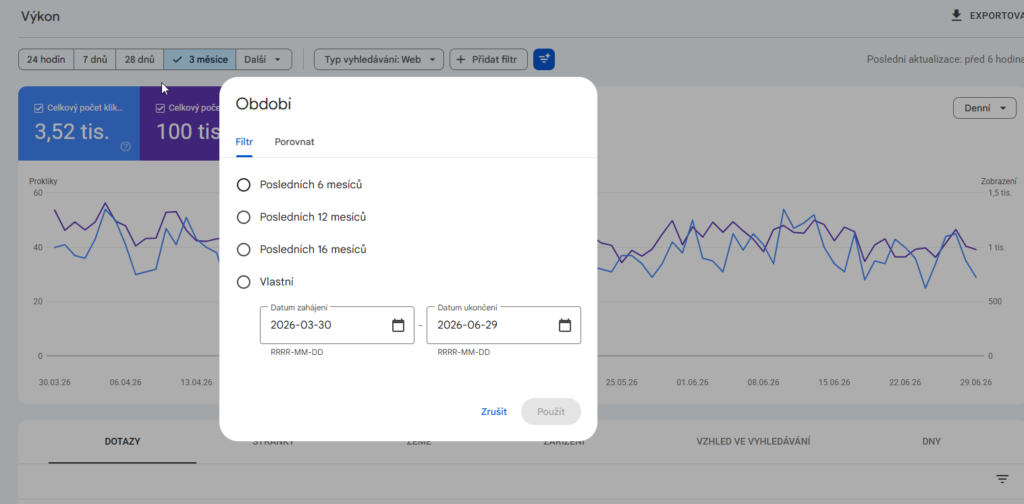
V reportu můžete porovnat období, dotazy, stránky, zařízení i země. Pro rychlou kontrolu použijte posledních 28 dnů proti předchozím 28 dnům. Pro obsahové změny volte delší okno. Nový 24hodinový pohled pracuje s předběžnými hodinovými daty a hodí se k rychlému odhalení výpadku nebo dopadu aktuální události, ne k závěru, že jste za tři hodiny vyhráli SEO.
Pozor na limit exportu
Přímý export do Google Sheets, Excelu nebo CSV obsahuje podle oficiální nápovědy maximálně 1 000 reprezentativních řádků. Souhrn nahoře může zahrnovat víc dat než tabulka. U malého webu to často stačí. U velkého e-shopu ne.
Pro větší objemy použijte Search Console API nebo hromadný export do BigQuery. Počítejte také s tím, že Google kvůli soukromí nezobrazuje všechny málo časté dotazy. Proto se součet řádků dotazů nemusí rovnat celkovému počtu kliknutí a zobrazení.
Jak poznat propad návštěvnosti
Když klesnou kliknutí, nejdřív zjistěte rozsah. Spadl celý web, jedna složka, jedna stránka, zařízení, země nebo jen typ vyhledávání? Zapněte porovnání a přepínejte karty Stránky a Dotazy. Hledejte, kde vznikl největší absolutní rozdíl.
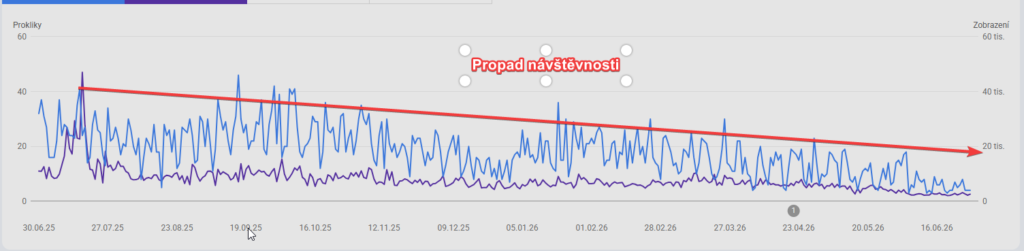
| Signál | Možná příčina | První kontrola |
|---|---|---|
| Klesla zobrazení i pozice | Ztráta relevance, konkurence, update, technický problém | Dotazy, změny SERPu, indexace, obsah a datum změn webu |
| Pozice drží, kleslo CTR | Změna SERPu, title, silnější konkurence nebo AI odpověď | Aktuální výsledky, vzhled výsledku a záměr dotazu |
| Klesla jen jedna skupina URL | Šablona, noindex, canonical, interní odkazy nebo obsah | Kontrola URL, report indexace a poslední nasazení |
| Propad jen na mobilu | Mobilní SERP nebo problém použitelnosti a rychlosti | Mobilní výsledky, Core Web Vitals a reálný telefon |
| Náhlý propad celého webu | Výpadek, migrace, blokace, ruční zásah nebo měření | Dostupnost, robots.txt, noindex, GSC zprávy a serverové logy |
| Klesla zobrazení, ale sezóna skončila | Nižší poptávka | Stejné období minulého roku a Google Trends |
Nedělejte závěr jen podle jednoho dne. Search Console může data doplňovat a nejnovější hodnoty mohou být předběžné. U náhlého technického propadu ale nečekejte týden. Ověřte web, robots.txt, noindex, stav serveru a poslední změny hned.
Nejčastější chyby při práci s Google Search Console
První chyba je sledovat jen celková kliknutí. Ta vám neřeknou, jestli roste důležitá služba, nebo článek, který přivádí lidi bez obchodního zájmu. Vždy se proklikejte na stránky a dotazy.
Druhá chyba je brát průměrnou pozici jako denní pořadí v žebříčku. Je to agregovaná metrika v proměnlivých výsledcích. Používejte ji pro trend a segmenty, ne pro hádku, jestli jste dnes sedmí nebo osmí.
Třetí chyba je opravovat všechny neindexované URL. Část má zůstat mimo index. Prioritu mají důležité stránky, které indexované být mají a nejsou.
Čtvrtá chyba je posílat žádost o indexování pořád dokola. Pokud je stránka slabá, duplicitní nebo technicky blokovaná, opakované klikání příčinu nezmění.
Pátá chyba je přepisovat stránku podle každého dotazu v tabulce. Seskupujte dotazy podle záměru. Jinak vznikne text, který zní jako obsah vysypaný z klíčového slovníku.
Šestá chyba je měřit jen návštěvnost a ne výsledek. Propojte GSC s analytikou a obchodními daty. Deset tisíc kliknutí bez jediné poptávky není automaticky úspěch.
A sedmá chyba je přidat Search Console a rok ji neotevřít. Nástroj vám sice pošle některá důležitá upozornění, ale obsahové příležitosti za vás nikdo do e-mailu neposkládá.
Pět situací, kdy Search Console otevřít hned
Měsíční kontrola je základ. Jsou ale chvíle, kdy nemá smysl čekat na další termín v kalendáři. Search Console otevřete po vydání důležitého obsahu, po větší změně webu, při propadu, při změně domény a ve chvíli, kdy chcete zjistit, zda starý obsah ještě drží.
Po vydání nové služby nebo článku
Nejdřív zkontrolujte, že URL vrací stav 200, není blokovaná a je v sitemapě. Přidejte na ni interní odkazy z relevantních stránek. Pak ji vložte do Kontroly URL a případně požádejte o indexování.
Za několik dnů ověřte indexaci, ale výkon hodnoťte až s dostatkem dat. U nového článku se dotazy a pozice mohou týdny měnit, protože Google teprve zjišťuje, kam stránka patří. První zobrazení berte jako nápovědu, ne jako konečný rozsudek.
Po změně šablony, webu nebo URL
Po redesignu kontrolujte Indexování, Core Web Vitals, strukturovaná data a výkon po skupinách URL. Vývojář může nechtěně nechat na produkci noindex, změnit canonical, odstranit interní odkazy nebo zpomalit šablonu. Vizuálně krásný web pak klidně začne mizet z Googlu.
Když měníte URL, připravte mapu stará → nová a nasaďte přesměrování 301. Po spuštění sledujte chyby 404, stránky s přesměrováním, sitemap a výkon starých i nových adres. Nepřesměrovávejte všechno na domovskou stránku. Každá stará URL má vést na nejbližší skutečnou náhradu.
Při migraci na novou doménu
Přidejte a ověřte starou i novou doménu. Otestujte přesměrování, canonical, interní odkazy a sitemap nové domény. U skutečné změny domény použijte v Search Console nástroj Změna adresy, pokud je pro váš typ migrace dostupný.
Po migraci sledujte indexaci a výkon denně, dokud se situace neuklidní. Krátké kolísání je běžné. Rostoucí počet chyb, neindexovaných důležitých URL nebo přesměrovacích smyček běžný není. Tady se vyplatí řešit příčinu hned, protože každý den chyby násobí ztrátu.
Když starý článek ztrácí výkon
Vyfiltrujte URL a porovnejte delší období. Klesly všechny dotazy, nebo jen jedna část tématu? Přibyly nové konkurenční výsledky? Změnil se intent? Je v článku zastaralý postup, nefunkční nástroj nebo rok, který prozrazuje, že se o text nikdo nestará?
Neaktualizujte jen datum publikace. Zachovejte to, co funguje, doplňte chybějící část, ověřte fakta a zkontrolujte interní odkazy. Po změně si uložte výchozí data. Jinak za dva měsíce nebudete vědět, zda přepis pomohl, nebo se jen změnila poptávka.
Když sázíte na obrázky, video nebo Discover
Výkon ve Vyhledávání můžete filtrovat podle webu, obrázků, videa nebo zpráv podle dostupných typů. Search Console má také samostatné reporty pro Discover a Google News, pokud web nasbíral potřebná data.
U obrázků sledujte stránky a dotazy, ne jen celkový počet kliknutí. Kvalitní originální obrázek může přivést návštěvnost k produktu nebo návodu. Dekorativní fotka z fotobanky obvykle takovou výhodu nemá. U videa kontrolujte také indexaci videa a to, zda Google považuje video za hlavní obsah stránky.
Discover je výrazně proměnlivější než klasické vyhledávání. Jeden velký výstřel neslibuje pravidelnou návštěvnost a propad na nulu nemusí znamenat penalizaci. Posuzujte delší období a neskládejte celý obsahový plán podle jednoho náhodného vrcholu.
Třicetiminutová kontrola Search Console jednou měsíčně
Nemáte čas dělat každý týden SEO audit? Nedělejte ho. U menšího webu si jednou měsíčně vyhraďte půl hodiny a postupujte pořád stejně. Pravidelnost je užitečnější než náhodné tříhodinové brouzdání v grafech.
- 5 minut: zkontrolujte zprávy a kritické chyby. Podívejte se na ruční zásahy, zabezpečení, indexaci a náhlé propady.
- 5 minut: porovnejte výkon. Posledních 28 dnů proti předchozímu období, potom stejné období minulého roku, pokud je téma sezónní.
- 10 minut: najděte vítěze a poražené. Seřaďte Stránky podle rozdílu kliknutí a zobrazení. U největších změn otevřete Dotazy.
- 5 minut: vyberte jednu příležitost. Nízké CTR, pozice 8 až 20, chybějící sekce nebo stránka bez interních odkazů.
- 5 minut: napište konkrétní úkol. Ne „zlepšit SEO“, ale „doplnit do článku sekci X, upravit title Y a přidat odkazy ze stránek A a B“.
U většího e-shopu bude půl hodiny málo. Princip ale zůstává: nejdřív zdraví webu, potom výkon, potom jedna jasná priorita. Když po kontrole vznikne dvacet urgentních úkolů, nevznikla priorita. Vznikl seznam přání.
Kde začít, když nemáte čas ani rozpočet
Začněte tím, co už má zobrazení. Google vám tím říká, že stránku zná a zkouší ji nabízet. Je obvykle levnější zlepšit dobrou stránku na pozici 12 než vyrábět deset nových článků bez jasné poptávky.
Vyberte jednu důležitou URL. Zkontrolujte, zda je indexovaná. Podívejte se na dotazy, pozice a CTR. Otevřete první stránku výsledků pro hlavní dotaz. Pak udělejte jednu změnu, která odstraní největší rozdíl mezi vámi a lepšími výsledky.
Může to být lepší odpověď nahoře, konkrétní ceník, chybějící příklad, aktualizace starých informací, přehledná tabulka nebo silnější interní odkazy. Potom změnu nechte pracovat a změřte ji. Jedna dokončená a vyhodnocená úprava má větší cenu než dvacet rozdělaných SEO nápadů.
Pokud potřebujete širší základ, projděte si také základy SEO. Search Console vám totiž ukáže data, ale bez pochopení obsahu, technického SEO a odkazů z nich snadno vyvodíte špatný závěr.
Google Search Console není report do šuplíku
Google Search Console má smysl ve chvíli, kdy podle ní něco uděláte. Přidejte web přes doménovou službu, odešlete čistou sitemap, naučte se číst výkon a kontrolujte indexaci důležitých URL. Potom si každý měsíc vyberte jednu konkrétní příležitost a dotáhněte ji.
Nehledejte v GSC magické číslo, které vám řekne, že SEO je hotové. Takové číslo neexistuje. Hledejte odpovědi: Které stránky rostou? Které ztrácejí? Co lidé hledají? Kde Google tápe? A co má největší obchodní smysl opravit právě teď?
Chcete z dat v Search Console udělat konkrétní plán?
Podívám se na výkon, indexaci i obsah a řeknu vám, kde má váš web největší rezervu.
Časté otázky ke Google Search Console
Kolik stojí Google Search Console?
Google Search Console je zdarma. Platit můžete až za práci člověka, který data vyhodnotí, opraví technické problémy nebo připraví SEO úpravy.
Za jak dlouho se v Search Console objeví data?
První data se obvykle objeví během několika dnů, ale u nového nebo málo navštěvovaného webu to může trvat déle. Nejnovější data mohou být předběžná a později se mírně změnit.
Může přístup do Search Console dostat agentura nebo SEO konzultant?
Ano. Přidejte člověka přes Nastavení, Uživatelé a oprávnění. Nesdílejte heslo ke svému Google účtu a po ukončení spolupráce přístup odeberte.
Zlepší přidání webu do Search Console jeho pozice?
Samo přidání webu pozice nezlepší. Search Console vám ale ukáže problémy a příležitosti, podle kterých můžete zlepšit indexaci, obsah, proklikovost a technický stav webu.


